



Tracker di recupero
 visualizzazioni
Cos'e il Tracker di recupero?
Il Tracker di recupero è un nuovo sistema che sostituisce numerose Weak Auras è altre modifiche, permettendo di configurare la visualizzazione dei tempi di recupero delle abilità necessarie, nonche la comparsa è la durata dei buff.
Grazie a questo sistema potrete facilmente configurare la visualizzazione delle abilità di cui avete bisogno è vedere sempre tutti i proc è i tempi di recupero importanti.
Come configurare il Tracker di recupero?
La configurazione di questa opzione è estremamente semplice. Vi basta scegliere i buff è le abilità desiderate, il formato della loro visualizzazione è poi configurare la loro posizione sullo schermo.
Attivazione del Tracker di recupero
Per attivare questa funzione, andate su Impostazioni -> Miglioramento del gameplay è spuntate la casella Attiva Tracker di recupero.
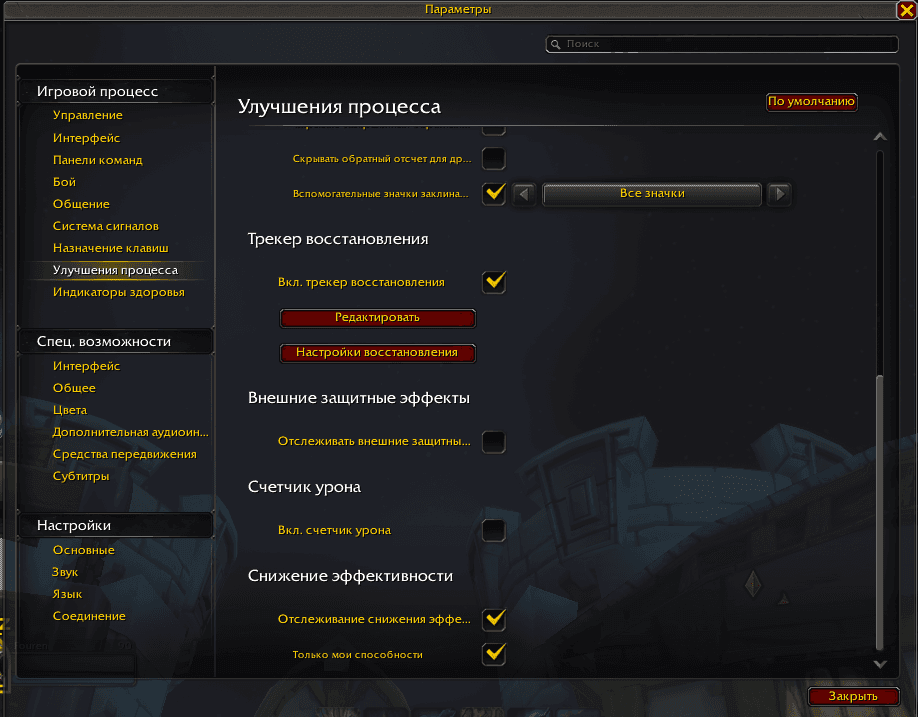
Configurazione del Tracker di recupero
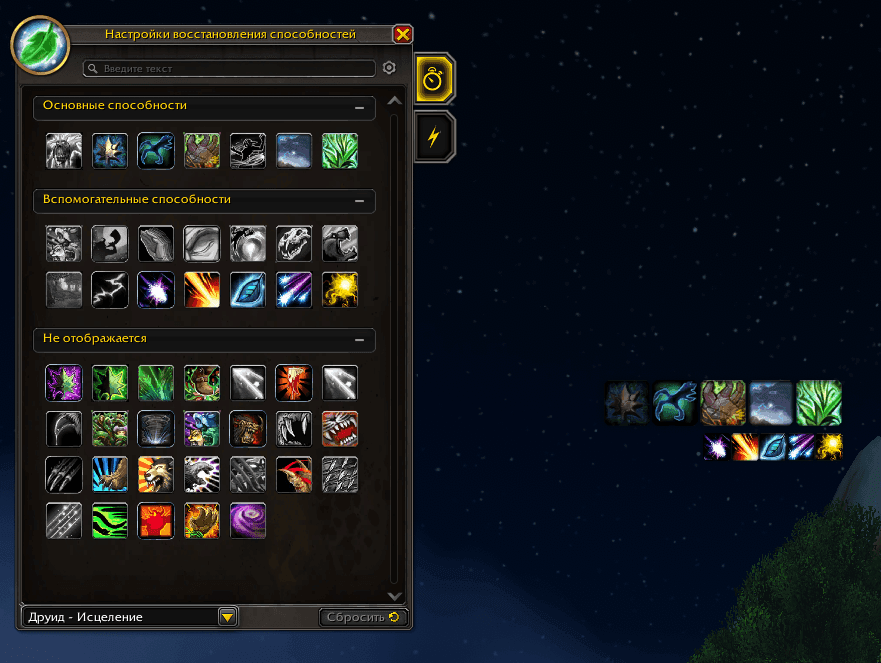
Per configurare il tracker, fate clic sul pulsante Impostazioni di recupero. Entrerete in un menu con le vostre abilità. Vediamo in dettaglio cosa controlla ogni elemento.
Incantesimi
In questa sezione potrete configurare la visualizzazione dei tempi di recupero degli incantesimi è dei proc necessari. Il tempo di recupero verrà mostrato sull'icona dell'abilità, è in caso di proc l'abilità avrà un bagliore speciale.
Ci sono due livelli di abilità, dalle icone grandi a quelle piccole. Potete spostarle nel campo desiderato o rimuoverle se non avete bisogno della loro visualizzazione.
- Abilità principali (riga superiore)
- Abilità ausiliarie (riga inferiore)
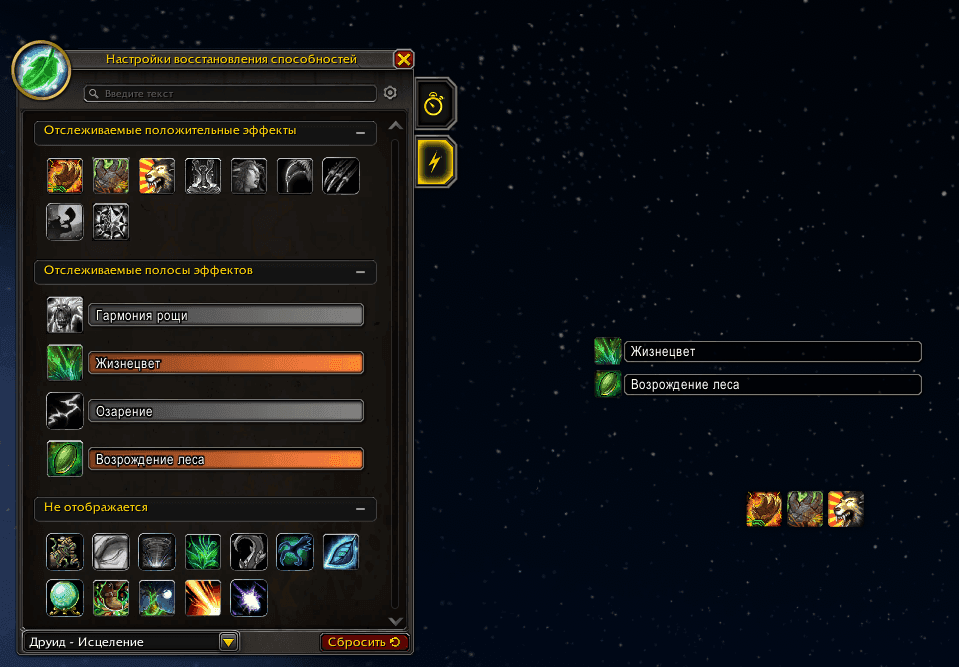
Effetti positivi
Qui potrete configurare la visualizzazione dei buff è dei vari proc. Potete scegliere il formato dell'icona classica o della barra decrescente.
- Effetti positivi monitorati (riga inferiore)
- Barre di effetti monitorate (riga superiore)
Configurazione della visualizzazione
Oltre all'aspetto, potete anche configurare la posizione di tutte le icone. Per farlo, andate su Impostazioni -> Miglioramento del gameplay è fate clic su Modifica. Nel menu che appare, spuntate la casella Tracker di recupero.
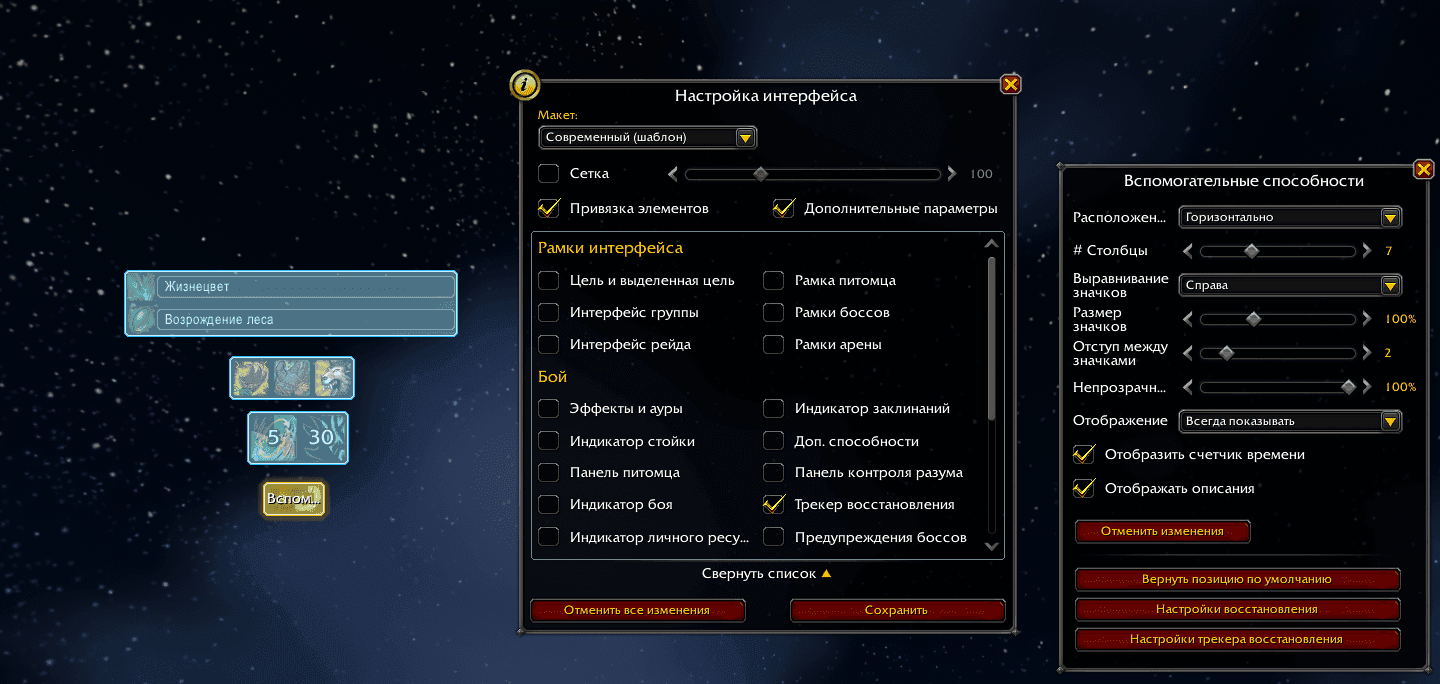
Ora potrete configurare in modo più dettagliato l'aspetto è la posizione dei buff è delle abilità di cui avete bisogno.
Consigli utili
Ogni riga è indipendente è potete trascinarla ovunque sullo schermo. Tuttavia, al momento non è possibile trascinare singole icone o righe separatamente. Ma potete raggruppare abilità importanti è meno importanti, spostandole in posizioni diverse quando necessario.
Passando il cursore su un'icona o una riga, potrete vedere i dati sull'abilità o il buff. Potete anche disattivare questa possibilità, mantenendo solo la visualizzazione.
Il Tracker di recupero mostra solo le abilità è le benedizioni che appartengono alla vostra classe è sono apprese nell'albero dei talenti. Il monitoraggio di accessori è altre fonti di buff che non appartengono alla vostra classe non è possibile, ma secondo gli sviluppatori questa funzionalita verrà aggiunta in futuro.
Autore

Fouren
Fouren gioca a World of Warcraft da oltre 15 anni. È un giocatore attivo con 12 achievement Cutting Edge all'attivo, e ha raggiunto più volte il top 1% e 0,1% con diverse classi. Le sue classi principali sono i guaritori, in particolare il Paladino Sacro.


Commenti
0Ancora nessun commento. Sii il primo!