

Macro
 visualizzazioni
Come creare una macro?
Premete ESC e aprite il menu di gioco.
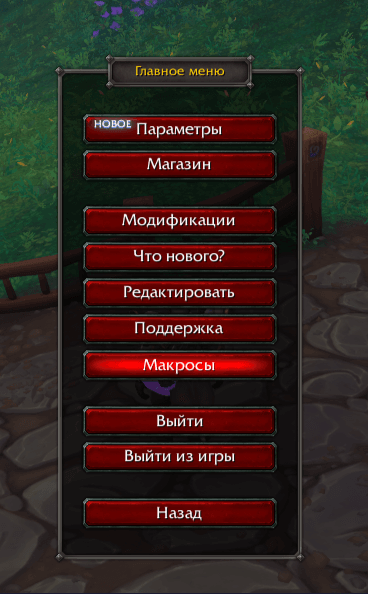
Selezionate la voce "Macro" e aprite la finestra di creazione e modifica delle macro.
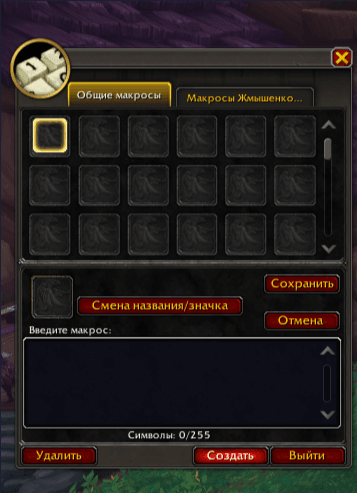
Qui potrete sempre vedere tutte le vostre macro, indipendentemente dal personaggio su cui la macro è stata creata. Sono tutte condivise sul vostro account. Per creare una macro, cliccate su "Crea" in fondo alla finestra. Inventate un nome per la macro e scegliete un'icona.
Potete anche non scegliere un'icona e utilizzare all'inizio della macro il valore #showtooltip Utilizzando questo valore, la macro sceglierà automaticamente l'icona basandosi sull'abilità indicata per prima nella macro.
Ora potete inserire la macro e salvarla.
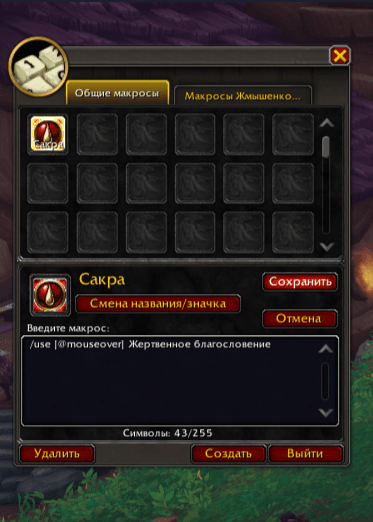
Potete trascinare la macro sulla barra delle azioni e usarla come un normale incantesimo.
In totale potete creare 120 macro sul vostro account e 18 macro per ogni personaggio. Le macro generali saranno visibili a tutto l'account, mentre le 18 macro personali saranno disponibili solo sui personaggi specifici.
Quali comandi esistono?
I comandi sono istruzioni speciali che permettono al vostro personaggio di eseguire una determinata azione o, al contrario, di interrompere tale azione, utilizzare un oggetto o premere un determinato pulsante nell'interfaccia di gioco.
Comandi principali
/cast — utilizzo di un incantesimo o di un'abilità Esempio: /cast Giudizio
/equip — equipaggiamento di un oggetto. Esempio: /equip Spada della Giustizia
/target — selezionare un bersaglio Esempio: /target NOME_BERSAGLIO
/assist — assistere il bersaglio di un altro giocatore Esempio: /assist NOME_GIOCATORE
/castsequence – macro che permette di utilizzare una catena di incantesimi uno dopo l'altro. Esempio: /castsequence Palla di Fuoco, Lancia di Ghiaccio
/stopcasting e /stopattack – interruzione dell'abilità in uso o dell'attacco automatico.
/cancelaura [Nome del buff] – rimozione di un determinato buff da se stessi.
/stopmacro — terminare l'esecuzione della macro
/stop – interrompere l'azione corrente. Ad esempio, una danza.
/script o /run — esecuzione di uno script Lua arbitrario. Esempio: /run print("ALLA BATTAGLIA!")
/use — utilizzo di un oggetto o di un'abilità Esempio: /use 14
Con questa macro utilizziamo l'oggetto equipaggiato nel nostro slot 14, ovvero il monile nella cella inferiore.
Elenco completo delle designazioni numeriche per tutti gli oggetti di equipaggiamento:

1 - Testa

2 - Collo

3 - Spalle

4 - Camicia

5 - Torso

6 - Vita

7 - Gambe

8 - Piedi

9 - Polsi

10 - Mani

11 - Anello 1

12 - Anello 2

13 - Monile 1

14 - Monile 2

15 - Schiena

16 - Mano primaria

17 - Mano secondaria

19 - Insegna
Quali modificatori di bersaglio esistono?
Si tratta di un insieme di modificatori che ci permettono di selezionare automaticamente bersagli specifici e, se necessario, applicare un'abilità su di essi.
@player - seleziona se stessi come bersaglio.
@target - applica l'incantesimo sul bersaglio che abbiamo selezionato.
@mouseover - applica l'incantesimo sul bersaglio che si trova vicino al nostro cursore del mouse, indipendentemente dal nostro bersaglio attuale. Può essere sia un alleato che un nemico.
@cursor - permette di applicare un incantesimo nell'area intorno al nostro cursore. Non funziona con tutti gli incantesimi.
@focus - applica l'incantesimo sul bersaglio che abbiamo salvato come focus.
@targettarget - applica l'incantesimo sul bersaglio del nostro bersaglio. Ad esempio, potete selezionare il tank come bersaglio e l'incantesimo verrà applicato al suo bersaglio.
@boss1 - applica l'incantesimo sul boss. In un dungeon o raid possono esserci più boss attivi contemporaneamente, pertanto è possibile utilizzare i modificatori boss2, boss3 ecc. I boss sono numerati nell'ordine della lista dei boss, quindi se il vostro compito è, ad esempio, colpire il boss 1 ma interrompere l'incantesimo del boss 3, potete usare il modificatore boss3 per non distrarvi dal bersaglio principale.
@arena1 - applica l'incantesimo sul primo giocatore nemico in arena. I nemici possono essere fino a 5, pertanto si usa per analogia con il boss, se dovete applicare abilità su un bersaglio specifico, ad esempio un guaritore. Si usa solo nel PvP.
@pet - applica l'incantesimo sul famiglio del giocatore.
Quali sono le condizioni di utilizzo?
Grazie a questi modificatori potete impostare una condizione in base alla quale la macro verrà applicata, e non verrà applicata nel caso in cui la condizione non sia soddisfatta.
pet - si applica se al momento non avete un famiglio.
combat - si applica solo se siete attualmente in combattimento.
harm - si applica solo se il bersaglio selezionato è un nemico o un NPC ostile.
help - si applica solo se il bersaglio selezionato è un alleato o un NPC alleato.
dead - si applica solo se il bersaglio è morto.
exists - si applica se il bersaglio esiste attualmente e su di esso è possibile applicare un incantesimo.
channeling - si applica se state attualmente utilizzando un incantesimo canalizzato.
group - si applica se al momento vi trovate in un gruppo. Può essere perfezionato con i modificatori [group:party] o [group:raid].
indoors - si usa solo se vi trovate in una zona chiusa o in un edificio.
outdoors - si usa solo se vi trovate all'aperto.
flyable - si usa solo se al momento potete volare.
mounted - si usa solo se al momento vi trovate su una cavalcatura.
fly - si usa solo se al momento siete in volo.
swimming - si usa solo se al momento state nuotando.
Esistono anche modificatori speciali per i tasti.
mod:shift - si usa se la combinazione di tasti è stata premuta con il tasto SHIFT tenuto premuto.
mod:alt - si usa se la combinazione di tasti è stata premuta con il tasto ALT tenuto premuto.
mod:ctrl - si usa se la combinazione di tasti è stata premuta con il tasto CTRL tenuto premuto.
Esempi
Ora, avendo a disposizione tutte le basi dei valori e dei modificatori, possiamo creare la nostra macro personalizzata.
Presenteremo alcuni degli esempi più popolari di utilizzo delle macro, in modo che possiate comprendere i principi di funzionamento di questo meccanismo e creare le vostre macro per le situazioni di cui avete bisogno.
Iniziamo, forse, con la macro più popolare, utilizzata per attivare simultaneamente un'abilità burst, una pozione preparatoria e un monile.
#showtooltip
/cast Ira Vendicatrice
/use Pozione raffreddata
/use 14
Analizziamo nel dettaglio cosa fanno i comandi nella macro:
#showtooltip – valore che imposta l'icona della macro sotto forma dell'abilità Ira Vendicatrice.
/cast Ira Vendicatrice – utilizzo dell'abilità Ira Vendicatrice.
/use Pozione raffreddata – utilizzo della nostra pozione preparatoria. Qui dovete inserire il nome della pozione che utilizzate oppure rimuovere questa riga nel caso in cui non usiate pozioni preparatorie.
/use 14 – utilizzo del nostro monile attivabile nel secondo slot (inferiore). Se il monile si trova nel primo slot, dovete utilizzare il comando /use 13.
Se avete due monili attivabili, dovrete sceglierne uno solo, poiché l'utilizzo di uno avvia il tempo di recupero sull'altro, impedendoci di utilizzarli contemporaneamente.
Cosa ci offre questa macro? Grazie a questa macro utilizziamo contemporaneamente il nostro burst, la pozione e il monile, senza perdere tempo ad attivare ogni elemento separatamente. Premete un solo pulsante e applicate subito tre potenziamenti.
Complichiamo un po' il compito e creiamo una macro che utilizza diverse abilità con il tempo di recupero globale (GCD).
/castsequence reset=15 Ira Vendicatrice, Lama della Giustizia, Tempesta Divina
Cosa fa /castsequence
Premendo il pulsante della macro utilizzeremo in sequenza le abilità indicate separate da virgole. Ogni pressione della macro applica l'abilità nell'ordine, utilizzando il GCD.
A cosa serve reset=
Questo modificatore serve per imporre un tempo di recupero sulla macro stessa. Ad esempio, scegliendo il parametro di 15 secondi, dopo aver attivato tutte le abilità non potremo utilizzare la macro per altri 15 secondi, anche se le abilità al suo interno si sono già recuperate e sono pronte all'uso. Potete non indicare questo modificatore nel caso in cui utilizziate incantesimi senza tempo di recupero o se non avete bisogno di imporre un recupero sul pulsante utilizzato.
Importante! Le abilità nella macro hanno tempi di recupero diversi, ma la macro sarà pronta all'uso solo dopo il recupero della prima abilità nella macro. Ad esempio, se Ira Vendicatrice si sta recuperando, ma Lama della Giustizia e Tempesta Divina sono pronti, potrete utilizzare la macro solo quando Ira Vendicatrice sarà pronta.
Passiamo alle macro più complesse.
Proviamo a creare una macro mouseover per le nostre abilità.
La macro /mouseover è uno strumento molto potente che vi permette di utilizzare abilità o oggetti senza cambiare il bersaglio attuale, applicandoli al bersaglio su cui avete posizionato il mouse. Questo è particolarmente comodo per i guaritori e i supporti, per curare o applicare buff rapidamente ai giocatori giusti senza cambiare bersaglio.
Esempio:
#showtooltip Lampo di Luce
/cast [@mouseover,help,nodead][@target,help,nodead][@player] Lampo di Luce
Cosa fanno i modificatori?
/cast [@mouseover,help,nodead] – questo modificatore significa che se posizioniamo il mouse sul frame o sul personaggio alleato stesso, gli applicheremo l'abilità Lampo di Luce se è vivo.
Se invece il bersaglio è morto, grazie al modificatore [@target,help,nodead] Lampo di Luce – applicheremo Lampo di Luce al nostro bersaglio, se è vivo ed è un alleato. Se il nostro bersaglio non è un bersaglio alleato vivo, il modificatore [@player] applicherà l'abilità su di noi.
Questo modificatore può essere utilizzato anche sulle abilità offensive. Analizziamo un esempio di interruzione di incantesimo con questo modificatore.
 #showtooltip Predica
/cast [@mouseover,harm,nodead][@target] Predica
Il modificatore /cast [@mouseover,harm,nodead] applicherà l'abilità Predica sul bersaglio su cui si trova il nostro cursore del mouse, nel caso in cui sia un bersaglio nemico vivo. Se il bersaglio, ad esempio, è morto, l'incantesimo verrà applicato al bersaglio selezionato grazie al modificatore [@target].
E infine, proviamo a creare una macro complessa multilivello con cambio di bersagli e modificatore di pressione dei tasti.
Esempio:
#showtooltip Giudizio
/cast [mod:shift,@lasttarget,harm,nodead] Giudizio; [@target,harm,nodead] Giudizio
Cosa fanno i modificatori:
/cast [mod:shift,@lasttarget,harm,nodead] Giudizio; – premendo SHIFT applicheremo automaticamente l'abilità Giudizio al nostro bersaglio precedente, che avevamo selezionato, se è vivo ed è un nemico.
Se non premiamo SHIFT, grazie al modificatore [@target,harm,nodead] Giudizio applicheremo l'abilità al nostro bersaglio attuale.
Ora disponete di tutte le basi per creare le vostre macro e semplificare il gioco. Ricordate che le possibilità di utilizzo delle macro sono moltissime e, testando tutti i modificatori disponibili, potrete creare macro per ogni situazione di gioco, rendendo la vostra esperienza più comoda ed efficiente!
Autore

Fouren
Fouren gioca a World of Warcraft da oltre 15 anni. È un giocatore attivo con 12 achievement Cutting Edge all'attivo, e ha raggiunto più volte il top 1% e 0,1% con diverse classi. Le sue classi principali sono i guaritori, in particolare il Paladino Sacro.

Commenti
0Ancora nessun commento. Sii il primo!