

WoW Makro-Guide
 Aufrufe
Wie erstellt man ein Makro?
Drückt ESC und öffnet das Spielmenü.
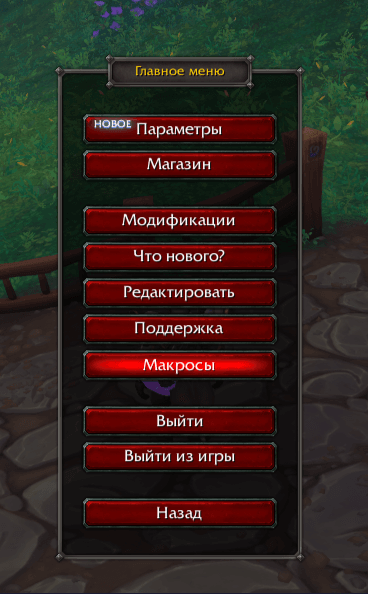
Wählt den Punkt "Makros" und öffnet das Fenster zum Erstellen und Bearbeiten von Makros.
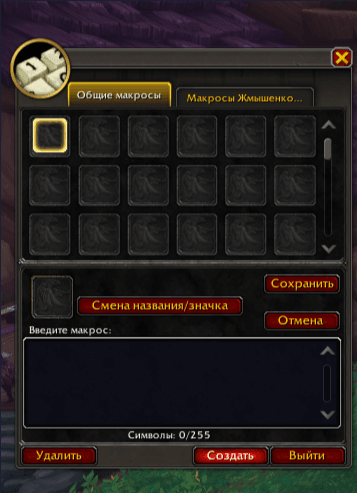
Hier seht ihr immer alle eure Makros, unabhängig davon, auf welchem Charakter das Makro erstellt wurde. Sie sind alle für euer gesamtes Konto verfügbar. Um ein Makro zu erstellen, klickt ganz unten im Fenster auf "Erstellen". Überlegt euch einen Namen für das Makro und wählt ein Symbol aus.
Ihr könnt auch kein Symbol auswählen und stattdessen am Anfang des Makros den Wert #showtooltip verwenden. Bei Verwendung dieses Wertes wählt das Makro automatisch das Symbol basierend auf der Fähigkeit, die als erste im Makro angegeben ist.
Jetzt könnt ihr das Makro eingeben und speichern.
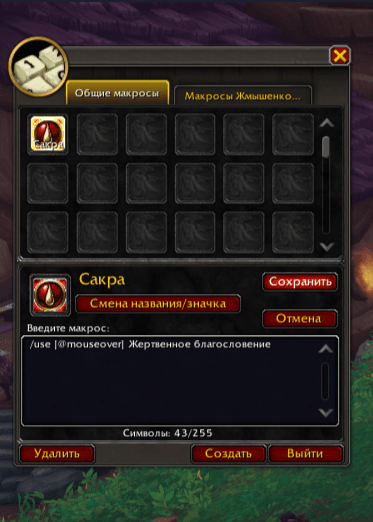
Ihr könnt das Makro auf die Aktionsleiste ziehen und es wie einen normalen Zauber verwenden.
Insgesamt könnt ihr 120 Makros auf eurem Konto erstellen und jeweils 18 Makros pro Charakter. Allgemeine Makros sind für das gesamte Konto sichtbar, während die 18 persönlichen Makros nur auf den jeweiligen Charakteren verfügbar sind.
Welche Befehle gibt es?
Befehle sind spezielle Anweisungen, die es eurem Charakter ermöglichen, eine bestimmte Aktion auszuführen oder umgekehrt eine Aktion abzubrechen, einen Gegenstand zu benutzen oder eine bestimmte Schaltfläche im Spielinterface zu drücken.
Wichtigste Befehle
/cast — Verwendung eines Zaubers oder einer Fähigkeit Beispiel: /cast Richturteil
/equip — Einen Gegenstand anlegen. Beispiel: /equip Schwert der Gerechtigkeit
/target — Ein Ziel auswählen Beispiel: /target ZIELNAME
/assist — Dem Ziel eines anderen Spielers helfen Beispiel: /assist SPIELERNAME
/castsequence – Ein Makro, das es uns ermöglicht, eine Kette von Zaubern nacheinander zu verwenden. Beispiel: /castsequence Feuerball, Eislanze
/stopcasting und /stopattack – Unterbrechung der aktuell verwendeten Fähigkeit oder des automatischen Angriffs.
/cancelaura [Name des Buffs] – Entfernt einen bestimmten Buff von euch.
/stopmacro — Beendet die Ausführung des Makros
/stop – Stoppt die aktuelle Aktion. Zum Beispiel einen Tanz.
/script oder /run — Ausführung eines beliebigen Lua-Skripts. Beispiel: /run print("IN DEN KAMPF!")
/use — Verwendung eines Gegenstands oder einer Fähigkeit Beispiel: /use 14
Mit diesem Makro verwenden wir den Gegenstand, der in unserem 14. Slot ausgerüstet ist, nämlich das Schmuckstück im unteren Platz.
Vollständige Liste der Zahlenwerte für alle Ausrüstungsslots:

1 - Kopf

2 - Hals

3 - Schulter

4 - Hemd

5 - Brust

6 - Taille

7 - Beine

8 - Füße

9 - Handgelenke

10 - Hände

11 - Ring 1

12 - Ring 2

13 - Schmuckstück 1

14 - Schmuckstück 2

15 - Rücken

16 - Haupthand

17 - Nebenhand

19 - Wappenrock
Welche Zielmodifikatoren gibt es?
Dies ist eine Reihe von Modifikatoren, die es uns ermöglichen, automatisch bestimmte Ziele auszuwählen und bei Bedarf eine Fähigkeit auf diese Ziele anzuwenden.
@player - Wählt euch selbst als Ziel.
@target - Wendet den Zauber auf das Ziel an, das ihr im Fokus habt.
@mouseover - Wendet den Zauber auf das Ziel an, das sich in der Nähe eures Mauszeigers befindet, unabhängig von eurem aktuellen Ziel. Das kann sowohl ein Verbündeter als auch ein Feind sein.
@cursor - Ermöglicht es, einen Zauber im Bereich um euren Cursor herum anzuwenden. Funktioniert nicht bei allen Zaubern.
@focus - Wendet den Zauber auf das Ziel an, das ihr als Fokus gespeichert habt.
@targettarget - Wendet den Zauber auf das Ziel eures Ziels an. Zum Beispiel könnt ihr den Tank als Ziel auswählen, und der Zauber wird auf dessen Ziel angewendet.
@boss1 - Wendet den Zauber auf den Boss an. In einem Dungeon oder Raid können mehrere Bosse gleichzeitig aktiv sein, daher könnt ihr die Modifikatoren boss2, boss3 usw. verwenden. Die Bosse werden in der Reihenfolge der Bossliste nummeriert. Wenn eure Aufgabe also zum Beispiel darin besteht, Boss 1 anzugreifen, aber den Zauber von Boss 3 zu unterbrechen, könnt ihr den Modifikator boss3 verwenden, um euch nicht vom Hauptziel ablenken zu lassen.
@arena1 - Wendet den Zauber auf den ersten feindlichen Spieler in der Arena an. Es können bis zu 5 Feinde sein, daher könnt ihr analog zum Boss-Modifikator vorgehen, wenn ihr Fähigkeiten auf ein bestimmtes Ziel anwenden müsst, zum Beispiel einen Heiler. Wird nur im PvP verwendet.
@pet - Wendet den Zauber auf das Begleitier des Spielers an.
Welche Anwendungsbedingungen gibt es?
Mit diesen Modifikatoren könnt ihr eine Bedingung festlegen, unter der das Makro ausgeführt wird — und nicht ausgeführt wird, wenn die Bedingung nicht erfüllt ist.
pet - Wird angewendet, wenn ihr gerade kein Begleitier habt.
combat - Wird nur angewendet, wenn ihr euch gerade im Kampf befindet.
harm - Wird nur angewendet, wenn das Ziel ein Feind oder ein feindlicher NPC ist.
help - Wird nur angewendet, wenn das Ziel ein Verbündeter oder ein verbündeter NPC ist.
dead - Wird nur angewendet, wenn das Ziel tot ist.
exists - Wird angewendet, wenn das Ziel gerade existiert und ein Zauber darauf angewendet werden kann.
channeling - Wird angewendet, wenn ihr gerade einen kanalisierten Zauber verwendet.
group - Wird angewendet, wenn ihr euch gerade in einer Gruppe befindet. Kann mit den Modifikatoren [group:party] oder [group:raid] erweitert werden.
indoors - Wird nur verwendet, wenn ihr euch in einem geschlossenen Gebiet oder Gebäude befindet.
outdoors - Wird nur verwendet, wenn ihr euch unter freiem Himmel befindet.
flyable - Wird nur verwendet, wenn ihr gerade fliegen könnt.
mounted - Wird nur verwendet, wenn ihr gerade auf einem Reittier sitzt.
fly - Wird nur verwendet, wenn ihr euch gerade im Flug befindet.
swimming - Wird nur verwendet, wenn ihr gerade schwimmt.
Außerdem gibt es spezielle Modifikatoren für Tasten.
mod:shift - Wird verwendet, wenn die Tastenkombination bei gedrückter SHIFT-Taste betätigt wurde.
mod:alt - Wird verwendet, wenn die Tastenkombination bei gedrückter ALT-Taste betätigt wurde.
mod:ctrl - Wird verwendet, wenn die Tastenkombination bei gedrückter STRG-Taste betätigt wurde.
Beispiele
Nachdem wir nun die Grundlage aller Werte und Modifikatoren haben, können wir unser eigenes Makro erstellen.
Wir zeigen euch einige der beliebtesten Beispiele für die Verwendung von Makros, damit ihr anhand dieser die Funktionsweise dieses Mechanismus versteht und eure eigenen Makros für die benötigten Situationen erstellen könnt.
Beginnen wir wohl mit dem beliebtesten Makro, das für das gleichzeitige Aktivieren einer Burst-Fähigkeit, eines Prepots und eines Schmuckstücks verwendet wird.
#showtooltip
/cast Zornige Vergeltung
/use Gekühlter Trank
/use 14
Schauen wir uns genauer an, was die Befehle im Makro bewirken:
#showtooltip – Dieser Wert setzt das Symbol des Makros auf die Fähigkeit Zornige Vergeltung.
/cast Zornige Vergeltung – Verwendung der Fähigkeit Zornige Vergeltung.
/use Gekühlter Trank – Verwendung unseres Prepots. Hier müsst ihr den Namen des Tranks eintragen, den ihr verwendet, oder diese Zeile entfernen, falls ihr keine Prepots benutzt.
/use 14 – Verwendung unseres aktivierbaren Schmuckstücks im zweiten (unteren) Slot. Wenn sich das Schmuckstück im ersten Slot befindet, müsst ihr den Befehl /use 13 verwenden.
Wenn ihr zwei aktivierbare Schmuckstücke habt, müsst ihr eins davon auswählen, da die Verwendung des einen die Abklingzeit des anderen auslöst, sodass wir sie nicht gleichzeitig verwenden können.
Was bringt uns das Makro? Mit diesem Makro verwenden wir gleichzeitig unseren Burst, den Trank und das Schmuckstück, ohne Zeit für die einzelne Verwendung aller Elemente zu verschwenden. Ihr drückt eine Taste und aktiviert sofort drei Verstärkungen.
Erhöhen wir den Schwierigkeitsgrad und erstellen ein Makro, das mehrere Fähigkeiten unter Verwendung der GCD einsetzt.
/castsequence reset=15 Zornige Vergeltung, Klinge der Gerechtigkeit, Göttlicher Sturm
Was macht /castsequence
Beim Drücken der Makro-Taste verwenden wir nacheinander die Fähigkeiten, die wir durch Kommas getrennt angeben. Jeder Tastendruck des Makros wendet die Fähigkeit in der Reihenfolge an und nutzt dabei die GCD.
Wofür wird reset= benötigt
Dieser Modifikator wird verwendet, um eine Abklingzeit auf das Makro selbst zu legen. Wenn ihr zum Beispiel den Parameter 15 Sekunden wählt, können wir nach dem Aktivieren aller Fähigkeiten das Makro weitere 15 Sekunden lang nicht verwenden, selbst wenn die Fähigkeiten darin bereits abgekühlt und einsatzbereit sind. Ihr könnt diesen Modifikator weglassen, wenn ihr Zauber ohne Abklingzeit verwendet oder keine Abklingzeit auf die verwendete Taste legen müsst.
Wichtig! Die Fähigkeiten im Makro haben unterschiedliche Abklingzeiten, aber das Makro ist erst wieder einsatzbereit, wenn die erste Fähigkeit im Makro abgekühlt ist. Wenn zum Beispiel Zornige Vergeltung noch abkühlt, aber Klinge der Gerechtigkeit und Göttlicher Sturm bereit sind, könnt ihr das Makro erst verwenden, wenn Zornige Vergeltung bereit ist.
Kommen wir zu den fortgeschritteneren Makros.
Versuchen wir, ein Mouseover-Makro für unsere Fähigkeiten zu erstellen.
Das /mouseover-Makro ist ein sehr mächtiges Werkzeug, das es euch ermöglicht, Fähigkeiten oder Gegenstände zu verwenden, ohne das aktuelle Ziel zu wechseln, indem sie auf das Ziel angewendet werden, über das ihr mit der Maus fahrt. Das ist besonders praktisch für Heiler und Unterstützer, um schnell die richtigen Spieler zu heilen oder zu buffen, ohne das Ziel wechseln zu müssen.
Beispiel:
#showtooltip Lichtblitz
/cast [@mouseover,help,nodead][@target,help,nodead][@player] Lichtblitz
Was bewirken die Modifikatoren?
/cast [@mouseover,help,nodead] – Dieser Modifikator bedeutet, dass wir die Fähigkeit Lichtblitz auf einen verbündeten Charakter anwenden, wenn wir mit der Maus über dessen Frame oder den Charakter selbst fahren, sofern er am Leben ist.
Wenn das Ziel jedoch tot ist, wenden wir mit dem Modifikator [@target,help,nodead] Lichtblitz – Lichtblitz auf unser Ziel an, sofern es am Leben und verbündet ist. Wenn unser Ziel kein lebendiges verbündetes Ziel ist, wendet der Modifikator [@player] die Fähigkeit auf uns selbst an.
Dieser Modifikator kann auch bei Angriffsfähigkeiten verwendet werden. Schauen wir uns ein Beispiel für die Unterbrechung eines Zaubers mit diesem Modifikator an.
 #showtooltip Zurechtweisung
/cast [@mouseover,harm,nodead][@target] Zurechtweisung
Der Modifikator /cast [@mouseover,harm,nodead] wendet die Fähigkeit Zurechtweisung auf das Ziel an, über das unser Mauszeiger schwebt, sofern es ein lebendiges feindliches Ziel ist. Wenn das Ziel zum Beispiel tot ist, wird der Zauber dank des Modifikators [@target] auf das Ziel angewendet, das wir im Fokus haben.
Und schließlich versuchen wir, ein komplexes mehrstufiges Makro mit Zielwechsel und Tastenmodifikator zu erstellen.
Beispiel:
#showtooltip Richturteil
/cast [mod:shift,@lasttarget,harm,nodead] Richturteil; [@target,harm,nodead] Richturteil
Was bewirken die Modifikatoren:
/cast [mod:shift,@lasttarget,harm,nodead] Richturteil; – Beim Drücken von SHIFT wenden wir automatisch die Fähigkeit Richturteil auf unser vorheriges Ziel an, das wir im Fokus hatten, sofern es am Leben und ein Feind ist.
Wenn wir SHIFT nicht drücken, wenden wir mit dem Modifikator [@target,harm,nodead] Richturteil die Fähigkeit auf unser aktuelles Ziel an.
Jetzt verfügt ihr über das vollständige Grundwissen zum Erstellen eigener Makros und zur Vereinfachung des Spiels. Denkt daran, dass es sehr viele Möglichkeiten für den Einsatz von Makros gibt, und wenn ihr alle verfügbaren Modifikatoren getestet habt, könnt ihr Makros für jede Spielsituation erstellen und euer Spiel bequemer und effizienter gestalten!
Autor

Fouren
Fouren spielt seit über 15 Jahren World of Warcraft. Er ist ein aktiver Spieler mit 12 Cutting-Edge-Erfolgen und hat auf verschiedenen Klassen mehrfach die Top 1% und 0,1% erreicht. Seine Hauptklassen sind Heiler, insbesondere der Heilig-Paladin.


Kommentare
0Noch keine Kommentare. Sei der Erste!