

Macros
 vistas
¿Cómo crear una macro?
Pulsa ESC y abre el menú del juego.
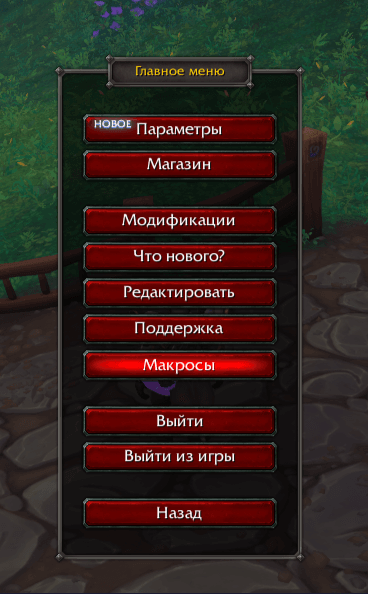
Selecciona la opción «Macros» y abre la ventana de creación y edición de macros.
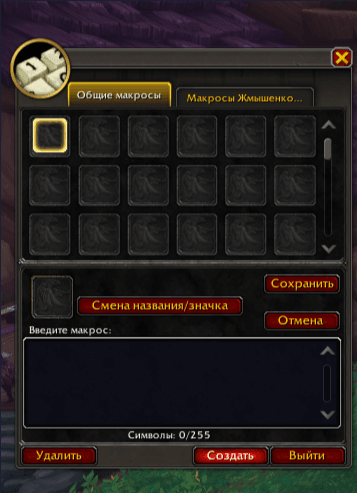
Aquí siempre verás todas tus macros, independientemente del personaje en el que se haya creado la macro. Todas son comunes para tu cuenta. Para crear una macro, pulsa "Crear" en la parte inferior de la ventana. Piensa un nombre para la macro y elige un icono.
También puedes no elegir un icono y, en su lugar, usar al principio de la macro el valor #showtooltip Al usar este valor, la macro elegirá automáticamente el icono basándose en la habilidad que esté escrita en primer lugar en la macro.
Ahora puedes introducir la macro y guardarla.
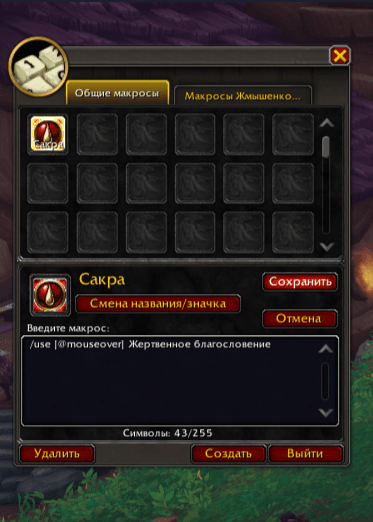
Puedes arrastrar la macro a la barra de habilidades y usarla como un hechizo normal.
En total puedes crear 120 macros en tu cuenta y 18 macros por cada personaje. Las macros generales serán visibles para toda la cuenta, mientras que las 18 personales solo estarán disponibles en los personajes específicos.
¿Qué comandos existen?
Los comandos son instrucciones especiales que permiten a tu personaje realizar una acción determinada o, por el contrario, detener esa acción, usar un objeto o pulsar un botón concreto en la interfaz del juego.
Comandos principales
/cast — uso de un hechizo o habilidad Ejemplo: /cast Sentencia
/equip — equipar un objeto. Ejemplo: /equip Espada de Justicia
/target — seleccionar un objetivo Ejemplo: /target NOMBRE_DEL_OBJETIVO
/assist — ayudar al objetivo de otro jugador Ejemplo: /assist NOMBRE_DEL_JUGADOR
/castsequence – macro que nos permite usar una cadena de hechizos uno tras otro. Ejemplo: /castsequence Bola de Fuego, Lanza de hielo
/stopcasting y /stopattack – interrupción de la habilidad que se está usando o del ataque automático.
/cancelaura [Nombre del beneficio] – eliminar un beneficio concreto de ti mismo.
/stopmacro — finalizar la ejecución de la macro
/stop – detener la acción actual. Por ejemplo, un baile.
/script o /run — ejecución de un script arbitrario en Lua. Ejemplo: /run print("¡AL COMBATE!")
/use — uso de un objeto o habilidad Ejemplo: /use 14
Con esta macro usamos el objeto que tenemos equipado en la ranura 14, es decir, el abalorio en la casilla inferior.
Lista completa de designaciones numéricas para todos los objetos de equipo:

1 - Cabeza

2 - Cuello

3 - Hombros

4 - Camisa

5 - Pecho

6 - Cintura

7 - Piernas

8 - Pies

9 - Muñecas

10 - Manos

11 - Anillo 1

12 - Anillo 2

13 - Abalorio 1

14 - Abalorio 2

15 - Espalda

16 - Mano derecha

17 - Mano izquierda

19 - Tabardo
¿Qué modificadores de objetivo existen?
Se trata de un conjunto de modificadores que nos permiten seleccionar automáticamente como objetivo y, si es necesario, aplicar una habilidad sobre objetivos concretos.
@player - te selecciona a ti mismo como objetivo.
@target - aplica el hechizo sobre el objetivo que tenemos seleccionado.
@mouseover - aplica el hechizo sobre el objetivo que se encuentra cerca de nuestro cursor del ratón, independientemente de nuestro objetivo actual.
@cursor - permite aplicar un hechizo en el área alrededor de nuestro cursor. No funciona con todos los hechizos.
@focus - aplica el hechizo sobre el objetivo que hemos guardado como foco.
@targettarget - aplica el hechizo sobre el objetivo de nuestro objetivo. Por ejemplo, puedes seleccionar al tanque como objetivo y el hechizo se aplicará sobre su objetivo.
@boss1 - aplica el hechizo sobre el jefe. En una mazmorra o banda puede haber varios jefes activos a la vez, por lo que puedes usar los modificadores boss2, boss3, etc. Los jefes se numeran en el orden de la lista de jefes. Así que, si tu tarea es atacar al jefe 1 pero interrumpir el hechizo del jefe 3, puedes usar el modificador boss3 para no distraerte de tu objetivo principal.
@arena1 - aplica el hechizo sobre el primer jugador enemigo en la arena. Puede haber hasta 5 enemigos, por lo que puedes proceder de forma análoga al modificador de jefe cuando necesites aplicar habilidades sobre un objetivo concreto, por ejemplo un sanador. Se usa solo en PvP.
@pet - aplica el hechizo sobre la mascota del jugador.
¿Cuáles son las condiciones de uso?
Con estos modificadores podrás establecer una condición bajo la cual la macro se aplicará, y no se aplicará en caso de no cumplirse dicha condición.
pet - se aplica si en este momento no tienes mascota.
combat - se aplica solo si estás en combate.
harm - se aplica solo si el objetivo seleccionado es un enemigo o un NPC hostil.
help - se aplica solo si el objetivo seleccionado es un aliado o un NPC aliado.
dead - se aplica solo si el objetivo está muerto.
exists - se aplica si el objetivo existe en este momento y se puede aplicar un hechizo sobre él.
channeling - se aplica si estás usando un hechizo canalizado.
group - se aplica si te encuentras en un grupo. Se puede ampliar con los modificadores [group:party] o [group:raid].
indoors - se usa solo si estás en una zona cerrada o un edificio.
outdoors - se usa solo si estás al aire libre.
flyable - se usa solo si puedes volar en este momento.
mounted - se usa solo si estás sobre una montura.
fly - se usa solo si estás en estado de vuelo.
swimming - se usa solo si estás nadando.
Además, existen modificadores especiales para teclas.
mod:shift - se usa cuando se ha pulsado la combinación de teclas manteniendo SHIFT.
mod:alt - se usa cuando se ha pulsado la combinación de teclas manteniendo ALT.
mod:ctrl - se usa cuando se ha pulsado la combinación de teclas manteniendo CTRL.
Ejemplos
Ahora que tenemos la base de todos los valores y modificadores, podemos crear nuestra propia macro.
Os mostramos algunos de los ejemplos más populares de uso de macros, para que a partir de ellos entendáis el funcionamiento de este mecanismo y podáis crear vuestras propias macros para las situaciones que necesitéis.
Comencemos con la macro más popular, que se usa para activar simultáneamente una habilidad de burst, un prepot y un abalorio.
#showtooltip
/cast Cólera vengativa
/use Poción enfriada
/use 14
Veamos con más detalle qué hacen los comandos de la macro:
#showtooltip – Este valor establece el icono de la macro en la habilidad Cólera vengativa.
/cast Cólera vengativa – Uso de la habilidad Cólera vengativa.
/use Poción enfriada – Uso de nuestro prepot. Aquí debes escribir el nombre de la poción que usas, o eliminar esta línea si no usas prepots.
/use 14 – Uso de nuestro abalorio activable en la segunda ranura (inferior). Si el abalorio está en la primera ranura, debes usar el comando /use 13.
Si tienes dos abalorios activables, debes elegir uno de ellos, ya que usar uno activará el tiempo de reutilización del otro, por lo que no podemos usarlos simultáneamente.
¿Qué nos aporta esta macro? Con esta macro usamos simultáneamente nuestro burst, la poción y el abalorio, sin perder tiempo en usar cada elemento por separado. Pulsas una tecla y activas al instante tres mejoras.
Aumentemos la dificultad y creemos una macro que usa varias habilidades aprovechando el GCD.
/castsequence reset=15 Cólera vengativa, Hoja de justicia, Tormenta divina
¿Qué hace /castsequence?
Al pulsar la tecla de la macro, usamos secuencialmente las habilidades que indicamos separadas por comas. Cada pulsación de la macro aplica la habilidad en orden, aprovechando el GCD.
¿Para qué se usa reset=?
Este modificador se usa para establecer un tiempo de reutilización en la propia macro. Si, por ejemplo, eliges el parámetro de 15 segundos, tras activar todas las habilidades no podremos usar la macro durante otros 15 segundos, incluso si las habilidades de la macro ya se han enfriado y están listas para usarse. Puedes omitir este modificador si usas hechizos sin tiempo de reutilización o no necesitas establecer un tiempo de reutilización en la tecla usada.
¡Importante! Las habilidades de la macro tienen diferentes tiempos de reutilización, pero la macro solo estará lista para usarse cuando la primera habilidad de la macro se haya enfriado. Si, por ejemplo, Cólera vengativa aún se está enfriando, pero Hoja de justicia y Tormenta divina están listas, no podrás usar la macro hasta que Cólera vengativa esté lista.
Pasemos a las macros más avanzadas.
Intentemos crear una macro de mouseover para nuestras habilidades.
La macro de /mouseover es una herramienta muy potente que te permite usar habilidades u objetos sin cambiar el objetivo actual, aplicándolas sobre el objetivo sobre el que pasas el ratón. Esto es especialmente práctico para sanadores y personajes de apoyo, para curar o potenciar rápidamente a los jugadores adecuados sin tener que cambiar de objetivo.
Ejemplo:
#showtooltip Destello de Luz
/cast [@mouseover,help,nodead][@target,help,nodead][@player] Destello de Luz
¿Qué hacen los modificadores?
/cast [@mouseover,help,nodead] – Este modificador significa que aplicamos la habilidad Destello de Luz sobre un personaje aliado cuando pasamos el ratón sobre su marco o sobre el propio personaje, siempre que esté vivo.
Si el objetivo está muerto, con el modificador [@target,help,nodead] Destello de Luz – aplicamos Destello de Luz sobre nuestro objetivo, siempre que esté vivo y sea aliado. Si nuestro objetivo no es un objetivo aliado vivo, el modificador [@player] aplica la habilidad sobre nosotros mismos.
Este modificador también se puede usar con habilidades ofensivas. Veamos un ejemplo de interrupción de un hechizo con este modificador.
 #showtooltip Reprimenda
/cast [@mouseover,harm,nodead][@target] Reprimenda
El modificador /cast [@mouseover,harm,nodead] aplica la habilidad Reprimenda sobre el objetivo sobre el que se encuentra nuestro cursor del ratón, siempre que sea un objetivo enemigo vivo. Si el objetivo está muerto, por ejemplo, gracias al modificador [@target] el hechizo se aplica sobre el objetivo que tenemos seleccionado.
Y por último, intentemos crear una macro compleja de varios niveles con cambio de objetivo y modificador de tecla.
Ejemplo:
#showtooltip Sentencia
/cast [mod:shift,@lasttarget,harm,nodead] Sentencia; [@target,harm,nodead] Sentencia
¿Qué hacen los modificadores?
/cast [mod:shift,@lasttarget,harm,nodead] Sentencia; – Al pulsar SHIFT, aplicamos automáticamente la habilidad Sentencia sobre nuestro objetivo anterior que teníamos en foco, siempre que esté vivo y sea un enemigo.
Si no pulsamos SHIFT, con el modificador [@target,harm,nodead] Sentencia aplicamos la habilidad sobre nuestro objetivo actual.
Ahora dispones del conocimiento básico completo para crear tus propias macros y simplificar el juego. Recuerda que hay muchísimas posibilidades para el uso de macros, y cuando hayas probado todos los modificadores disponibles, podrás crear macros para cualquier situación de juego y hacer tu experiencia más cómoda y eficiente.
Autor

Fouren
Fouren lleva jugando a World of Warcraft más de 15 años. Es un jugador activo con 12 logros de Cutting Edge en su haber, y ha alcanzado el top 1% y 0,1% en múltiples ocasiones con varias clases. Sus clases principales son los sanadores, en particular el Paladín Sagrado.

Comentarios
0Aún no hay comentarios. ¡Sé el primero!